
Alla fine un ordine pagato sulla tua piattaforma crea una linea e ogni pagamento la rinnova, senza passare dal pannello. Ti servono un account partner (reseller) con crediti e pacchetti che può vendere, e una piattaforma con un connettore: WHMCS, Blesta, WISECP, HostBill, ClientExec, FOSSBilling, Paymenter, WordPress con WooCommerce o Easy Digital Downloads, Odoo, PrestaShop, OpenCart, Magento, Dolibarr, ERPNext, oppure Shopify, Upmind e Invoice Ninja tramite il bridge dei webhook.
Creare una chiave API
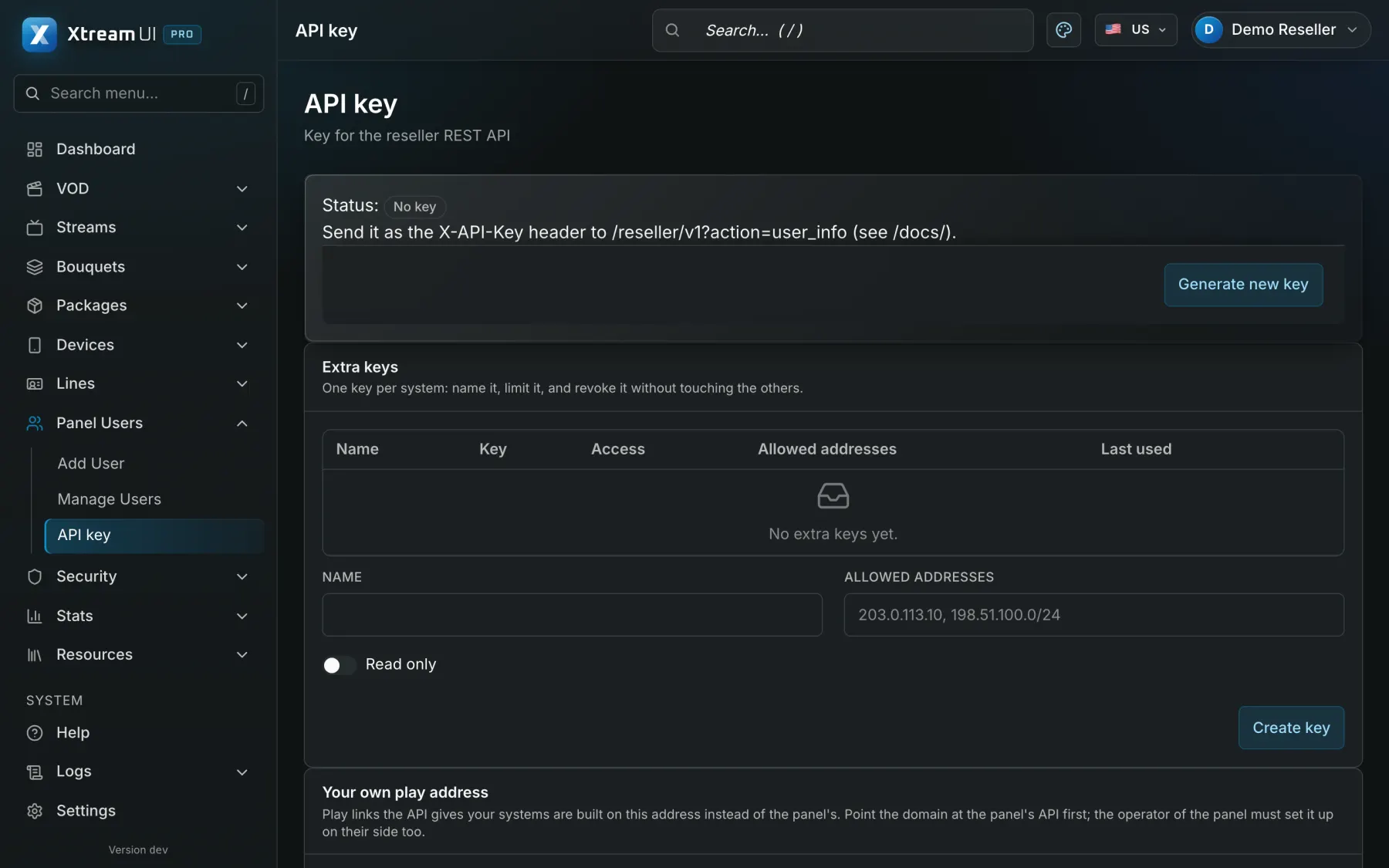
Accedi con l'account partner e apri Chiave API. Una chiave viene mostrata una sola volta, quando viene creata: copiala subito. Crea una chiave aggiuntiva per sistema, con un nome e gli indirizzi autorizzati a usarla, così una può essere revocata senza toccare le altre; il connettore ha bisogno di una chiave con permesso di scrittura, quindi lascia disattivato il flag di sola lettura.
Scegliere il connettore
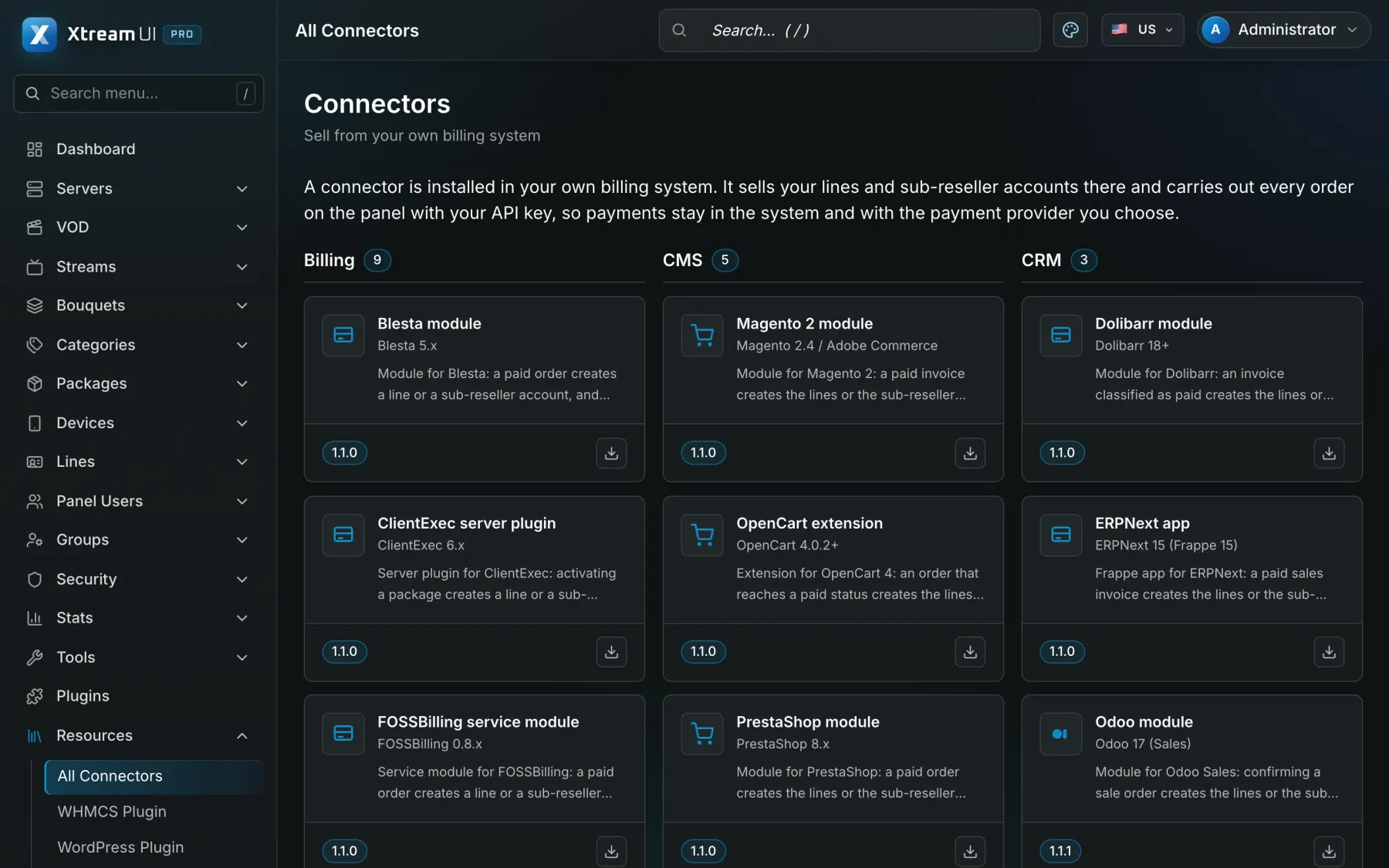
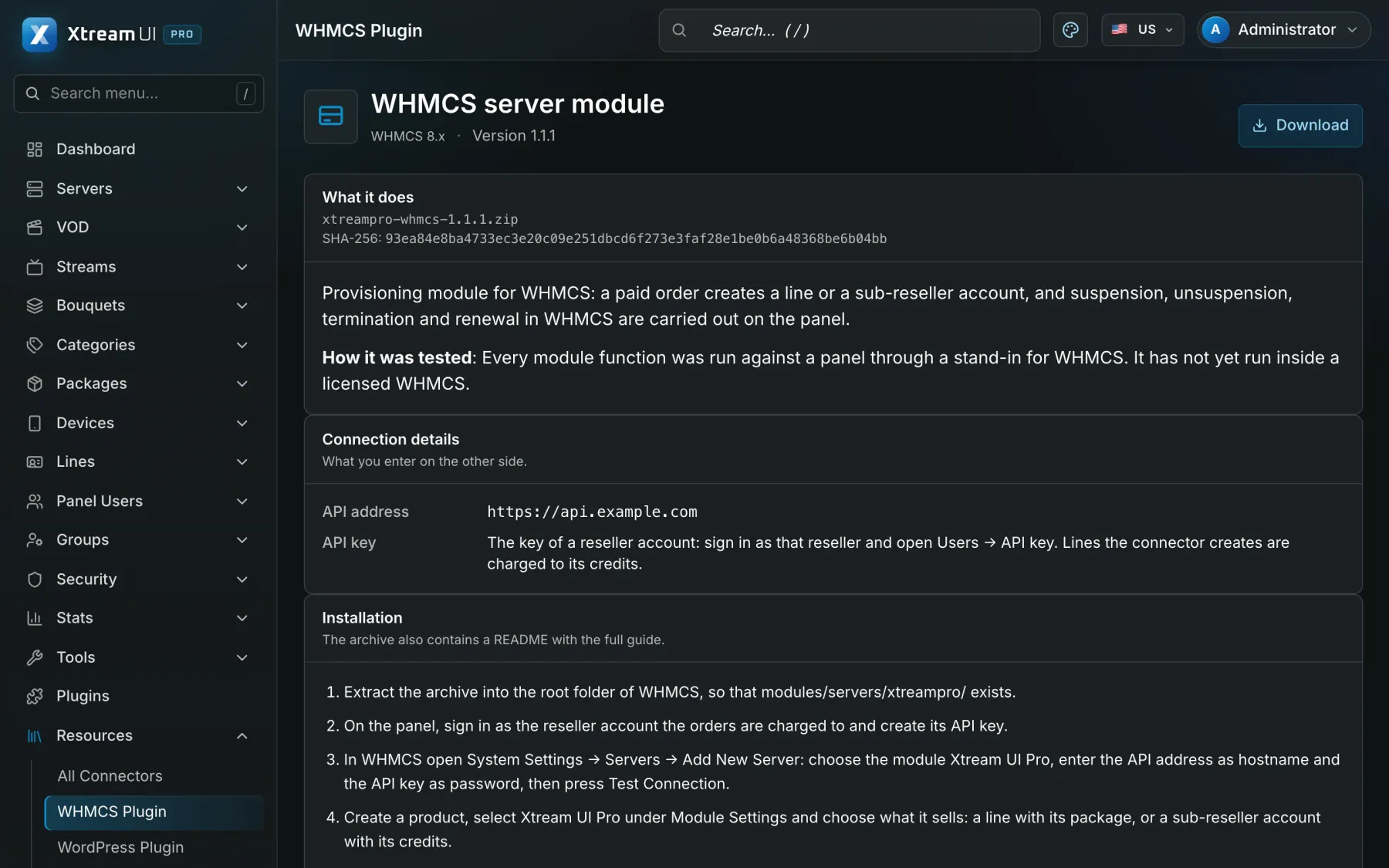
Apri Risorse → Tutti i connettori e scegli la tua piattaforma. La sua pagina elenca i dati di connessione, i passaggi di installazione, un pulsante Scarica, lo SHA-256 del file per verificarlo e fino a che punto quel connettore è stato testato: alcuni sono stati eseguiti dentro la piattaforma reale, di altri è stato provato solo il nucleo. Il codice sorgente è aperto; gli stessi file sono pubblicati sul sito dei connettori.
Installarlo sulla tua piattaforma
Verifica il checksum e installa il file dove indica la pagina del connettore: la cartella dei moduli di WHMCS, Blesta o FOSSBilling, il caricamento dei plugin di WordPress, la cartella addons di Odoo, l'installer delle estensioni di OpenCart e così via. Il bridge dei webhook per Shopify, Upmind e Invoice Ninja è una piccola applicazione PHP che ospiti tu. Un connettore chiama soltanto la Reseller API con la tua chiave: può fare ciò che può fare il tuo account, nient'altro.
Configurarlo
Nelle impostazioni del connettore inserisci l'indirizzo del server API (il suo percorso /reseller/v1) e la chiave, poi associa ogni prodotto della tua piattaforma a un pacchetto che il tuo gruppo può vendere. Prezzi e pagamento restano sulla tua piattaforma: il pannello non incassa denaro e non ha un gateway.
Effettuare un ordine di prova
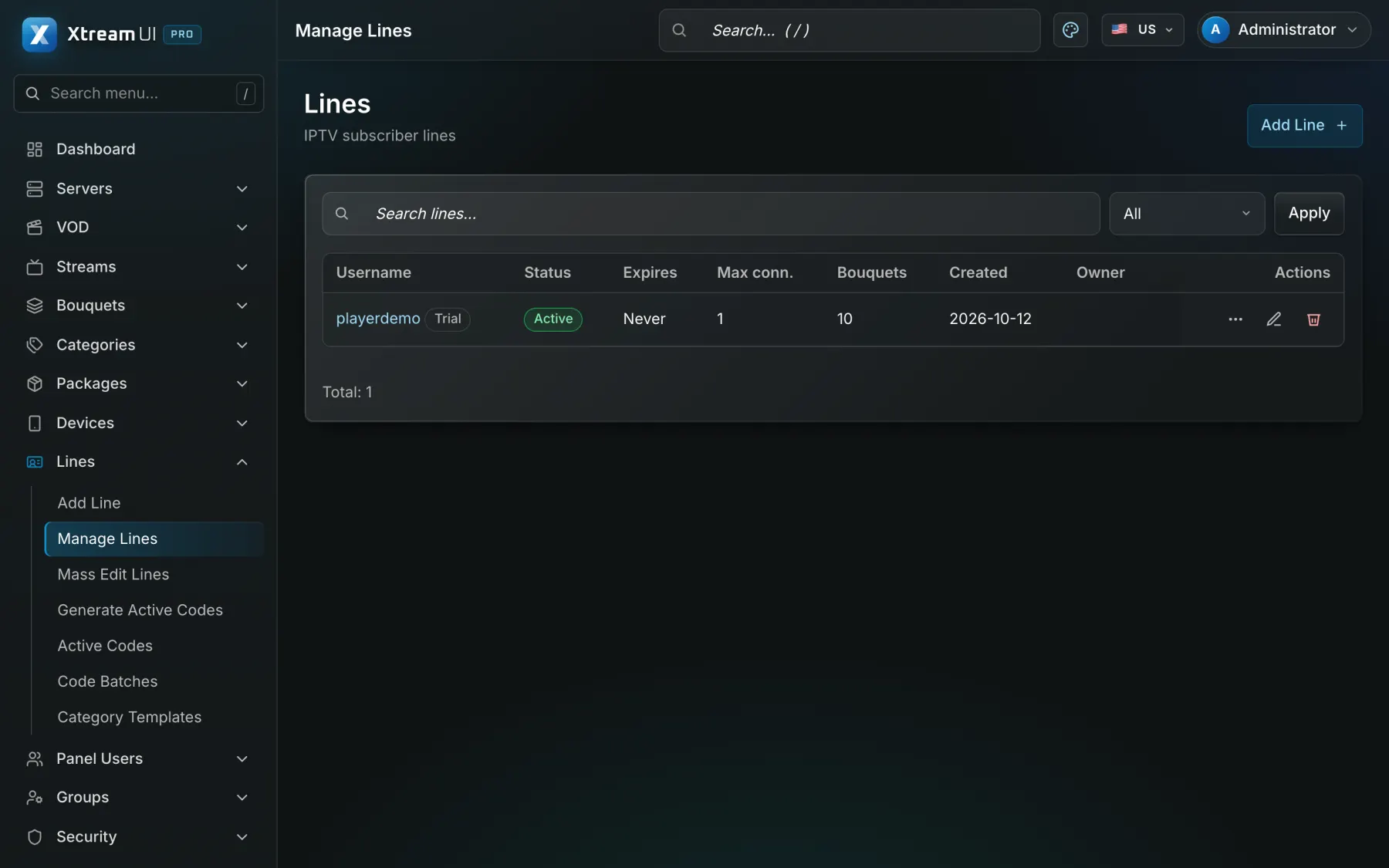
Ordina il prodotto in un ambiente di test della tua piattaforma. Il connettore chiama create_line con il pacchetto e un id della richiesta; la linea compare in Linee con la durata del pacchetto come scadenza e la tua piattaforma riceve le sue credenziali. Un rinnovo chiama renew_line con un proprio id della richiesta, così un nuovo tentativo dopo un errore di rete non viene mai addebitato due volte. La pagina Chiave API elenca le chiamate recenti con azione, risultato, codice di errore, indirizzo e nome del connettore.
Aggiungere i webhook (facoltativo)
Nella pagina Chiave API aggiungi un endpoint webhook (un indirizzo https della tua piattaforma) per gli eventi che vuoi: line.created, line.renewed, line.enabled, line.disabled, line.deleted, line.expiring, line.expired, credits.low. Ogni notifica è firmata con il segreto mostrato una sola volta alla creazione (X-Xtream-Signature) e non contiene mai una password; il pulsante Prova ne invia una subito.